Domain laserarbeiten.de kaufen?
Wir ziehen mit dem Projekt
laserarbeiten.de um.
Sind Sie am Kauf der Domain
laserarbeiten.de interessiert?
domain@kv-gmbh.de · 0541-91531010
Domain laserarbeiten.de kaufen?
Wie kann man mehrere Zeilen markieren?
Um mehrere Zeilen zu markieren, kannst du die Umschalttaste auf deiner Tastatur gedrückt halten und dann mit den Pfeiltasten nach oben oder unten navigieren. Dadurch werden alle Zeilen zwischen der aktuellen Position und der neuen Position ausgewählt. Eine andere Möglichkeit ist es, die Maus zu verwenden, indem du die linke Maustaste gedrückt hältst und über die gewünschten Zeilen ziehst. Ein weiterer Tipp ist, die Strg-Taste zu verwenden, um einzelne Zeilen auszuwählen, die nicht direkt aufeinander folgen. Mit diesen Methoden kannst du effizient mehrere Zeilen in einem Textdokument oder einer Tabelle markieren. **
Wie kann ich im Excel Zeilen markieren?
Im Excel können Zeilen markiert werden, indem man auf die Nummer links neben der Zeile klickt. Wenn man mehrere Zeilen markieren möchte, kann man die Strg-Taste gedrückt halten und auf die entsprechenden Zeilen klicken. Eine andere Möglichkeit ist es, die erste Zeile anzuklicken, dann die Umschalttaste zu drücken und die letzte Zeile anzuklicken, um alle dazwischen liegenden Zeilen zu markieren. Zudem kann man auch benutzerdefinierte Regeln für die Markierung von Zeilen erstellen, basierend auf bestimmten Kriterien oder Bedingungen. **
Ähnliche Suchbegriffe für Zeilen
Top-Angebote
Produkte zum Begriff Zeilen:
-
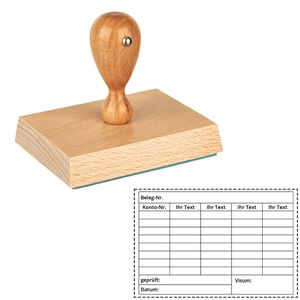
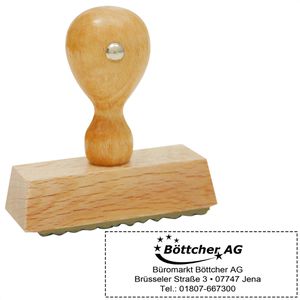
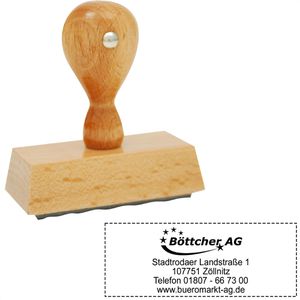
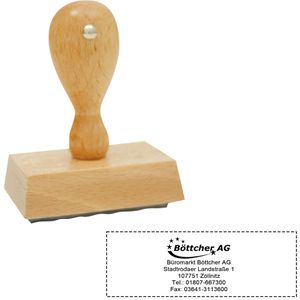
Stempel Textstempel, inklusive Textplatte, bis 4 ZeilenDie Textplatte wird nach Ihren individuellen Wünschen angefertigt, bitte teilen Sie uns Ihren Text, Wunschgröße und Ihre Kundennummer per Email (stempel@bueromarkt-ag.de) mit. Zusätzlich zu Ihrem Text haben Sie die Möglichkeit ein Logo mit einzubringen, zzgl. fallen einmalige Logokosten an (Bestellnummer: s-l) Senden Sie uns ausschließlich Ihren Textwunsch im PDF Format. Für Logos bitte im PDF/EPS/SVG/AI/JPG/TIFF Format. Merkmale: Ausführung: Textstempel Stempel-Typ: Holzstempel Textplatte: individuell Lagertext: individuell Material: Holz weitere Produktinformationen: Abdruckgröße: individuell nach Ihren Wünschen empfohlene Zeilenanzahl: bis zu 4 Zeilen Material: helles Naturholz Achtung: Dieser Artikel ist ein Sonderbestellartikel und somit vom Rückgabe- bzw. Widerrufsrecht ausgeschlossen!17,48 €*Versand: 4,15 €Sichere Weiterleitung zum Anbieter
-
Stempel Textstempel, inklusive Textplatte, für 5 ZeilenDie Textplatte wird nach Ihren individuellen Wünschen angefertigt, bitte teilen Sie uns Ihren Text, Wunschgröße und Ihre Kundennummer per Email (stempel@bueromarkt-ag.de) mit. Zusätzlich zu Ihrem Text haben Sie die Möglichkeit ein Logo mit einzubringen, zzgl. fallen einmalige Logokosten an (Bestellnummer: s-l) Senden Sie uns ausschließlich Ihren Textwunsch im PDF Format. Für Logos bitte im PDF/EPS/SVG/AI/JPG/TIFF Format. Merkmale: Ausführung: Textstempel Stempel-Typ: Holzstempel Textplatte: individuell Lagertext: individuell Material: Holz weitere Produktinformationen: Abdruckgröße: individuell nach Ihren Wünschen empfohlene Zeilenanzahl: bis zu 5 Zeilen Material: helles Naturholz Achtung: Dieser Artikel ist ein Sonderbestellartikel und somit vom Rückgabe- bzw. Widerrufsrecht ausgeschlossen!21,23 €*Versand: 4,15 €Sichere Weiterleitung zum Anbieter
-
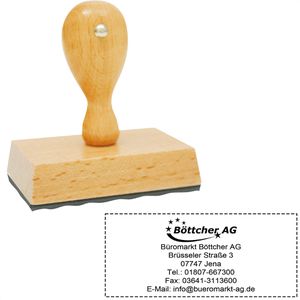
Stempel Textstempel, inklusive Textplatte, für 6 ZeilenDie Textplatte wird nach Ihren individuellen Wünschen angefertigt, bitte teilen Sie uns Ihren Text, Wunschgröße und Ihre Kundennummer per Email (stempel@bueromarkt-ag.de) mit. Zusätzlich zu Ihrem Text haben Sie die Möglichkeit ein Logo mit einzubringen, zzgl. fallen einmalige Logokosten an (Bestellnummer: s-l) Senden Sie uns ausschließlich Ihren Textwunsch im PDF Format. Für Logos bitte im PDF/EPS/SVG/AI/JPG/TIFF Format. Merkmale: Ausführung: Textstempel Stempel-Typ: Holzstempel Textplatte: individuell Lagertext: individuell Material: Holz weitere Produktinformationen: Abdruckgröße: individuell nach Ihren Wünschen empfohlene Zeilenanzahl: bis zu 6 Zeilen Material: helles Naturholz Achtung: Dieser Artikel ist ein Sonderbestellartikel und somit vom Rückgabe- bzw. Widerrufsrecht ausgeschlossen!24,98 €*Versand: 4,15 €Sichere Weiterleitung zum Anbieter
-
Stempel Textstempel, inklusive Textplatte, für 7 ZeilenDie Textplatte wird nach Ihren individuellen Wünschen angefertigt, bitte teilen Sie uns Ihren Text, Wunschgröße und Ihre Kundennummer per Email (stempel@bueromarkt-ag.de) mit. Zusätzlich zu Ihrem Text haben Sie die Möglichkeit ein Logo mit einzubringen, zzgl. fallen einmalige Logokosten an (Bestellnummer: s-l) Senden Sie uns ausschließlich Ihren Textwunsch im PDF Format. Für Logos bitte im PDF/EPS/SVG/AI/JPG/TIFF Format. Merkmale: Ausführung: Textstempel Stempel-Typ: Holzstempel Textplatte: individuell Lagertext: individuell Material: Holz weitere Produktinformationen: Abdruckgröße: individuell nach Ihren Wünschen empfohlene Zeilenanzahl: bis zu 7 Zeilen Material: helles Naturholz Achtung: Dieser Artikel ist ein Sonderbestellartikel und somit vom Rückgabe- bzw. Widerrufsrecht ausgeschlossen!27,48 €*Versand: 4,15 €Sichere Weiterleitung zum Anbieter
-
Wie kann man in Excel mehrere Zeilen markieren?
In Excel können mehrere Zeilen auf verschiedene Arten markiert werden. Eine Möglichkeit ist, die Maus zu verwenden, um die gewünschten Zeilen nacheinander zu markieren, indem man die linke Maustaste gedrückt hält und über die Zeilen zieht. Eine andere Möglichkeit ist, auf die erste Zeile zu klicken, dann die Umschalttaste gedrückt zu halten und auf die letzte Zeile zu klicken, um alle Zeilen dazwischen auszuwählen. Man kann auch die Strg-Taste gedrückt halten und auf einzelne Zeilen klicken, um sie auszuwählen. Eine weitere Methode ist, auf die Zeilennummern links neben den Zeilen zu klicken, um sie zu markieren. **
-
Wie kann ich in Excel Zeilen gleichzeitig markieren?
In Excel können Sie mehrere Zeilen gleichzeitig markieren, indem Sie die Zeilennummern am linken Rand des Tabellenblatts gedrückt halten und ziehen. Alternativ können Sie auch die STRG-Taste gedrückt halten und die einzelnen Zeilen anklicken, die Sie markieren möchten. Eine weitere Möglichkeit besteht darin, auf die erste Zeilennummer zu klicken, dann die UMSCHALT-Taste zu drücken und auf die letzte Zeilennummer zu klicken, um einen zusammenhängenden Bereich von Zeilen zu markieren. Es ist auch möglich, nicht zusammenhängende Zeilen zu markieren, indem Sie die STRG-Taste gedrückt halten und auf die gewünschten Zeilennummern klicken. **
-
Wie kann man in Excel Zeilen abwechselnd farbig markieren?
Um Zeilen in Excel abwechselnd farbig zu markieren, kannst du die bedingte Formatierung verwenden. Gehe dazu zu "Start" und wähle "Bedingte Formatierung" aus. Wähle dann "Neue Regel" und wähle "Formel zur Ermittlung der zu formatierenden Zellen verwenden". Gib die Formel "=REST(ZEILE();2)=0" ein und wähle eine Hintergrundfarbe aus. Wiederhole den Vorgang für eine zweite Regel mit der Formel "=REST(ZEILE();2)=1" und einer anderen Hintergrundfarbe. **
-
Wie kann man in Word leere Zeilen mit Farbe markieren?
In Word können leere Zeilen nicht direkt mit Farbe markiert werden, da sie keinen Inhalt haben. Eine Möglichkeit besteht darin, den Hintergrund der Zeilen zu ändern, indem man die Hintergrundfarbe des Absatzes ändert. Dazu markiert man die leere Zeile, klickt auf "Start" und wählt die gewünschte Hintergrundfarbe aus. Eine andere Möglichkeit besteht darin, eine Tabelle zu erstellen und die leeren Zeilen mit einer Hintergrundfarbe zu füllen. **

Wie kann man doppelte Zeilen in Excel/Google Sheets markieren?
Um doppelte Zeilen in Excel oder Google Sheets zu markieren, kannst du die Funktion "Bedingte Formatierung" verwenden. Wähle die Spalten aus, in denen du nach doppelten Zeilen suchen möchtest, und klicke dann auf "Bedingte Formatierung" in der Menüleiste. Wähle die Option "Regeln zur Hervorhebung von Zellen" und dann "Duplikate" aus. Die doppelten Zeilen werden automatisch markiert. **
Wie kann man leere Zeilen in Microsoft Excel farbig markieren?
Um leere Zeilen in Microsoft Excel farbig zu markieren, kannst du eine bedingte Formatierung verwenden. Wähle die gewünschten Zeilen aus und gehe dann zu "Start" > "Bedingte Formatierung" > "Neue Regel". Wähle die Option "Formel zur Ermittlung der zu formatierenden Zellen verwenden" und gib die Formel "=ISTLEER(A1)" ein (ersetze "A1" durch die entsprechende Zelle). Wähle dann die gewünschte Hintergrundfarbe aus und bestätige die Formatierung. **
Top-Angebote
Produkte zum Begriff Zeilen:
-
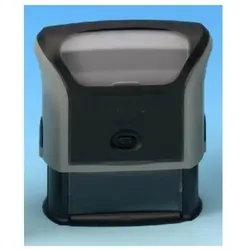
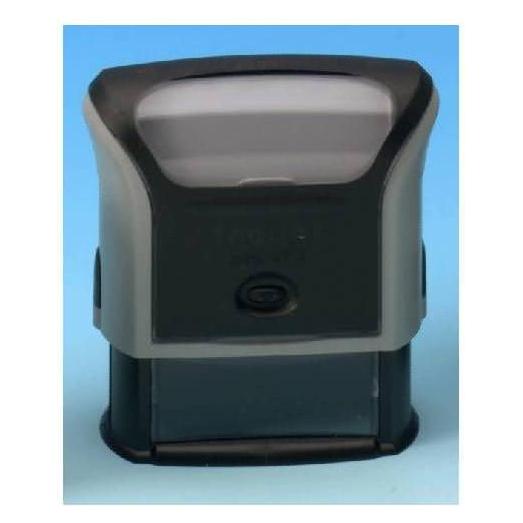
Trodat, Stempel, Textstempel + Gutschein max.7 ZeilenTrodat Printy 4915 Oben hellgrau, unten schwarz. 7-zeiliger Textstempel, selbstfärbend, mit integriertem schwarzen Farbkissen. Einfache und saubere Farbkissenwechsel mit Klickknopf. Innovativer Soft-Touch-Griffdeckel, ausgestattet mit einem Textansichtsfenster (45 Grad geneigt) und rutschfestem Schutz. Der Taschenstempel wird mit einem Gutschein zur Herstellung einer individuellen Textplatte geliefert. Vier verschiedene Schriftarten stehen zur Auswahl. Grösse: 9,8 x 9,8 x 3,7 cm. Max. Abdruckgrösse 70 x 25 mm.48,13 €*Versand: 0,00 €Sichere Weiterleitung zum Anbieter
-
Stempel Textstempel, inklusive Textplatte, für 12 ZeilenDie Textplatte wird nach Ihren individuellen Wünschen angefertigt, bitte teilen Sie uns Ihren Text, Wunschgröße und Ihre Kundennummer per Email (stempel@bueromarkt-ag.de) mit. Zusätzlich zu Ihrem Text haben Sie die Möglichkeit ein Logo mit einzubringen, zzgl. fallen einmalige Logokosten an (Bestellnummer: s-l) Senden Sie uns ausschließlich Ihren Textwunsch im PDF Format. Für Logos bitte im PDF/EPS/SVG/AI/JPG/TIFF Format. Merkmale: Ausführung: Textstempel Stempel-Typ: Holzstempel Textplatte: individuell Lagertext: individuell Material: Holz weitere Produktinformationen: Abdruckgröße: individuell nach Ihren Wünschen empfohlene Zeilenanzahl: bis zu 12 Zeilen Material: helles Naturholz Achtung: Dieser Artikel ist ein Sonderbestellartikel und somit vom Rückgabe- bzw. Widerrufsrecht ausgeschlossen!39,97 €*Versand: 4,15 €Sichere Weiterleitung zum Anbieter
-
Stempel Textstempel, inklusive Textplatte, bis 4 ZeilenDie Textplatte wird nach Ihren individuellen Wünschen angefertigt, bitte teilen Sie uns Ihren Text, Wunschgröße und Ihre Kundennummer per Email (stempel@bueromarkt-ag.de) mit. Zusätzlich zu Ihrem Text haben Sie die Möglichkeit ein Logo mit einzubringen, zzgl. fallen einmalige Logokosten an (Bestellnummer: s-l) Senden Sie uns ausschließlich Ihren Textwunsch im PDF Format. Für Logos bitte im PDF/EPS/SVG/AI/JPG/TIFF Format. Merkmale: Ausführung: Textstempel Stempel-Typ: Holzstempel Textplatte: individuell Lagertext: individuell Material: Holz weitere Produktinformationen: Abdruckgröße: individuell nach Ihren Wünschen empfohlene Zeilenanzahl: bis zu 4 Zeilen Material: helles Naturholz Achtung: Dieser Artikel ist ein Sonderbestellartikel und somit vom Rückgabe- bzw. Widerrufsrecht ausgeschlossen!17,48 €*Versand: 4,15 €Sichere Weiterleitung zum Anbieter
-
Stempel Textstempel, inklusive Textplatte, für 5 ZeilenDie Textplatte wird nach Ihren individuellen Wünschen angefertigt, bitte teilen Sie uns Ihren Text, Wunschgröße und Ihre Kundennummer per Email (stempel@bueromarkt-ag.de) mit. Zusätzlich zu Ihrem Text haben Sie die Möglichkeit ein Logo mit einzubringen, zzgl. fallen einmalige Logokosten an (Bestellnummer: s-l) Senden Sie uns ausschließlich Ihren Textwunsch im PDF Format. Für Logos bitte im PDF/EPS/SVG/AI/JPG/TIFF Format. Merkmale: Ausführung: Textstempel Stempel-Typ: Holzstempel Textplatte: individuell Lagertext: individuell Material: Holz weitere Produktinformationen: Abdruckgröße: individuell nach Ihren Wünschen empfohlene Zeilenanzahl: bis zu 5 Zeilen Material: helles Naturholz Achtung: Dieser Artikel ist ein Sonderbestellartikel und somit vom Rückgabe- bzw. Widerrufsrecht ausgeschlossen!21,23 €*Versand: 4,15 €Sichere Weiterleitung zum Anbieter
-
Wie kann man mehrere Zeilen markieren?
Um mehrere Zeilen zu markieren, kannst du die Umschalttaste auf deiner Tastatur gedrückt halten und dann mit den Pfeiltasten nach oben oder unten navigieren. Dadurch werden alle Zeilen zwischen der aktuellen Position und der neuen Position ausgewählt. Eine andere Möglichkeit ist es, die Maus zu verwenden, indem du die linke Maustaste gedrückt hältst und über die gewünschten Zeilen ziehst. Ein weiterer Tipp ist, die Strg-Taste zu verwenden, um einzelne Zeilen auszuwählen, die nicht direkt aufeinander folgen. Mit diesen Methoden kannst du effizient mehrere Zeilen in einem Textdokument oder einer Tabelle markieren. **
-
Wie kann ich im Excel Zeilen markieren?
Im Excel können Zeilen markiert werden, indem man auf die Nummer links neben der Zeile klickt. Wenn man mehrere Zeilen markieren möchte, kann man die Strg-Taste gedrückt halten und auf die entsprechenden Zeilen klicken. Eine andere Möglichkeit ist es, die erste Zeile anzuklicken, dann die Umschalttaste zu drücken und die letzte Zeile anzuklicken, um alle dazwischen liegenden Zeilen zu markieren. Zudem kann man auch benutzerdefinierte Regeln für die Markierung von Zeilen erstellen, basierend auf bestimmten Kriterien oder Bedingungen. **
-
Wie kann man in Excel mehrere Zeilen markieren?
In Excel können mehrere Zeilen auf verschiedene Arten markiert werden. Eine Möglichkeit ist, die Maus zu verwenden, um die gewünschten Zeilen nacheinander zu markieren, indem man die linke Maustaste gedrückt hält und über die Zeilen zieht. Eine andere Möglichkeit ist, auf die erste Zeile zu klicken, dann die Umschalttaste gedrückt zu halten und auf die letzte Zeile zu klicken, um alle Zeilen dazwischen auszuwählen. Man kann auch die Strg-Taste gedrückt halten und auf einzelne Zeilen klicken, um sie auszuwählen. Eine weitere Methode ist, auf die Zeilennummern links neben den Zeilen zu klicken, um sie zu markieren. **
-
Wie kann ich in Excel Zeilen gleichzeitig markieren?
In Excel können Sie mehrere Zeilen gleichzeitig markieren, indem Sie die Zeilennummern am linken Rand des Tabellenblatts gedrückt halten und ziehen. Alternativ können Sie auch die STRG-Taste gedrückt halten und die einzelnen Zeilen anklicken, die Sie markieren möchten. Eine weitere Möglichkeit besteht darin, auf die erste Zeilennummer zu klicken, dann die UMSCHALT-Taste zu drücken und auf die letzte Zeilennummer zu klicken, um einen zusammenhängenden Bereich von Zeilen zu markieren. Es ist auch möglich, nicht zusammenhängende Zeilen zu markieren, indem Sie die STRG-Taste gedrückt halten und auf die gewünschten Zeilennummern klicken. **
Ähnliche Suchbegriffe für Zeilen
-
Stempel Textstempel, inklusive Textplatte, für 6 ZeilenDie Textplatte wird nach Ihren individuellen Wünschen angefertigt, bitte teilen Sie uns Ihren Text, Wunschgröße und Ihre Kundennummer per Email (stempel@bueromarkt-ag.de) mit. Zusätzlich zu Ihrem Text haben Sie die Möglichkeit ein Logo mit einzubringen, zzgl. fallen einmalige Logokosten an (Bestellnummer: s-l) Senden Sie uns ausschließlich Ihren Textwunsch im PDF Format. Für Logos bitte im PDF/EPS/SVG/AI/JPG/TIFF Format. Merkmale: Ausführung: Textstempel Stempel-Typ: Holzstempel Textplatte: individuell Lagertext: individuell Material: Holz weitere Produktinformationen: Abdruckgröße: individuell nach Ihren Wünschen empfohlene Zeilenanzahl: bis zu 6 Zeilen Material: helles Naturholz Achtung: Dieser Artikel ist ein Sonderbestellartikel und somit vom Rückgabe- bzw. Widerrufsrecht ausgeschlossen!24,98 €*Versand: 4,15 €Sichere Weiterleitung zum Anbieter
-
Stempel Textstempel, inklusive Textplatte, für 7 ZeilenDie Textplatte wird nach Ihren individuellen Wünschen angefertigt, bitte teilen Sie uns Ihren Text, Wunschgröße und Ihre Kundennummer per Email (stempel@bueromarkt-ag.de) mit. Zusätzlich zu Ihrem Text haben Sie die Möglichkeit ein Logo mit einzubringen, zzgl. fallen einmalige Logokosten an (Bestellnummer: s-l) Senden Sie uns ausschließlich Ihren Textwunsch im PDF Format. Für Logos bitte im PDF/EPS/SVG/AI/JPG/TIFF Format. Merkmale: Ausführung: Textstempel Stempel-Typ: Holzstempel Textplatte: individuell Lagertext: individuell Material: Holz weitere Produktinformationen: Abdruckgröße: individuell nach Ihren Wünschen empfohlene Zeilenanzahl: bis zu 7 Zeilen Material: helles Naturholz Achtung: Dieser Artikel ist ein Sonderbestellartikel und somit vom Rückgabe- bzw. Widerrufsrecht ausgeschlossen!27,48 €*Versand: 4,15 €Sichere Weiterleitung zum Anbieter
-
Wie kann man in Excel Zeilen abwechselnd farbig markieren?
Um Zeilen in Excel abwechselnd farbig zu markieren, kannst du die bedingte Formatierung verwenden. Gehe dazu zu "Start" und wähle "Bedingte Formatierung" aus. Wähle dann "Neue Regel" und wähle "Formel zur Ermittlung der zu formatierenden Zellen verwenden". Gib die Formel "=REST(ZEILE();2)=0" ein und wähle eine Hintergrundfarbe aus. Wiederhole den Vorgang für eine zweite Regel mit der Formel "=REST(ZEILE();2)=1" und einer anderen Hintergrundfarbe. **
-
Wie kann man in Word leere Zeilen mit Farbe markieren?
In Word können leere Zeilen nicht direkt mit Farbe markiert werden, da sie keinen Inhalt haben. Eine Möglichkeit besteht darin, den Hintergrund der Zeilen zu ändern, indem man die Hintergrundfarbe des Absatzes ändert. Dazu markiert man die leere Zeile, klickt auf "Start" und wählt die gewünschte Hintergrundfarbe aus. Eine andere Möglichkeit besteht darin, eine Tabelle zu erstellen und die leeren Zeilen mit einer Hintergrundfarbe zu füllen. **
-
Wie kann man doppelte Zeilen in Excel/Google Sheets markieren?
Um doppelte Zeilen in Excel oder Google Sheets zu markieren, kannst du die Funktion "Bedingte Formatierung" verwenden. Wähle die Spalten aus, in denen du nach doppelten Zeilen suchen möchtest, und klicke dann auf "Bedingte Formatierung" in der Menüleiste. Wähle die Option "Regeln zur Hervorhebung von Zellen" und dann "Duplikate" aus. Die doppelten Zeilen werden automatisch markiert. **
-
Wie kann man leere Zeilen in Microsoft Excel farbig markieren?
Um leere Zeilen in Microsoft Excel farbig zu markieren, kannst du eine bedingte Formatierung verwenden. Wähle die gewünschten Zeilen aus und gehe dann zu "Start" > "Bedingte Formatierung" > "Neue Regel". Wähle die Option "Formel zur Ermittlung der zu formatierenden Zellen verwenden" und gib die Formel "=ISTLEER(A1)" ein (ersetze "A1" durch die entsprechende Zelle). Wähle dann die gewünschte Hintergrundfarbe aus und bestätige die Formatierung. **
* Alle Preise verstehen sich inklusive der gesetzlichen Mehrwertsteuer und ggf. zuzüglich Versandkosten. Die Angebotsinformationen basieren auf den Angaben des jeweiligen Shops und werden über automatisierte Prozesse aktualisiert. Eine Aktualisierung in Echtzeit findet nicht statt, so dass es im Einzelfall zu Abweichungen kommen kann. ** Hinweis: Teile dieses Inhalts wurden von KI erstellt.