Domain laserarbeiten.de kaufen?
Wir ziehen mit dem Projekt
laserarbeiten.de um.
Sind Sie am Kauf der Domain
laserarbeiten.de interessiert?
domain@kv-gmbh.de · 0541-91531010
Domain laserarbeiten.de kaufen?
Wie kann ich alle Fotos in Google Fotos markieren?
Um alle Fotos in Google Fotos zu markieren, musst du auf das erste Foto tippen und gedrückt halten. Anschließend kannst du den Finger nach unten ziehen, um alle Fotos auf einmal auszuwählen. Alternativ kannst du auch auf das erste Foto tippen, dann auf das letzte Foto und dabei die Umschalttaste gedrückt halten, um alle Fotos dazwischen auszuwählen. Sobald alle Fotos markiert sind, kannst du Aktionen wie das Teilen, Löschen oder Bearbeiten durchführen. **
Wie entferne ich die Beschriftung eines Fotos?
Um die Beschriftung eines Fotos zu entfernen, kannst du verschiedene Bildbearbeitungsprogramme verwenden. Öffne das Foto in einem Programm wie Photoshop oder GIMP und wähle das Werkzeug zum Auswählen oder Klonen aus. Markiere den Bereich um die Beschriftung herum und entferne sie entweder durch Löschen oder durch das Klonen einer ähnlichen Textur aus einer anderen Stelle des Bildes. Speichere das bearbeitete Foto anschließend unter einem neuen Namen, um das Originalfoto beizubehalten. **


Ähnliche Suchbegriffe für Fotos
Top-Angebote
Produkte zum Begriff Fotos:
-
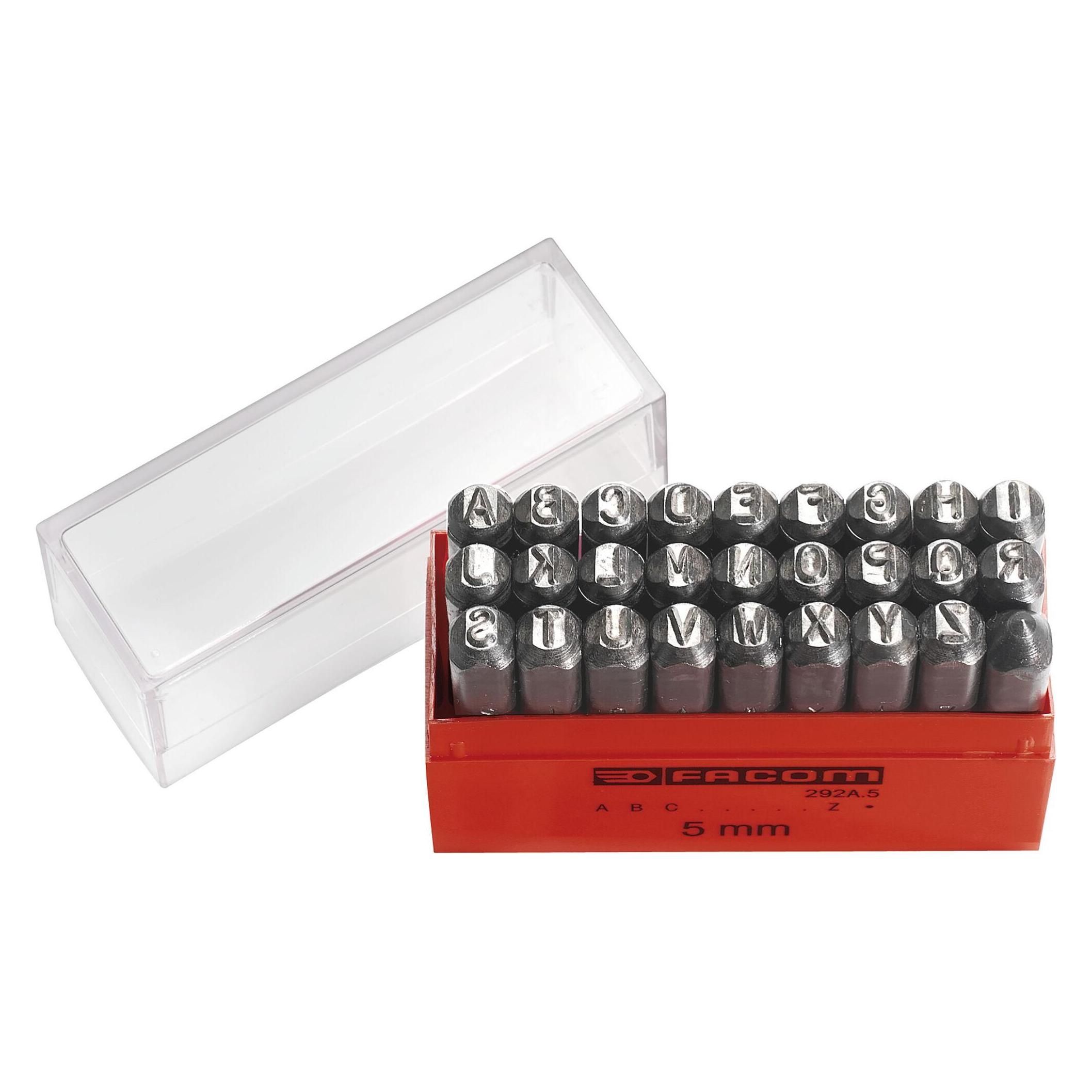
Facom, Stanzwerkzeug, Beschriften, MarkierenDas Stanzwerkzeug "Beschriften, Markieren" von Facom ist ein hochwertiges Produkt, das für präzise Markierungsarbeiten entwickelt wurde. Hergestellt aus robustem Kohlenstoffstahl mit einer Härte von 60 HRc, bietet es eine ausgezeichnete Langlebigkeit und Widerstandsfähigkeit. Das Werkzeug wird in einem praktischen Kunststoffkasten geliefert, der eine sichere Aufbewahrung und einfachen Transport ermöglicht. Mit einem Markierungsquerschnitt von 8 x 8 mm eignet sich dieses Stanzwerkzeug ideal für verschiedene Anwendungen, bei denen eine klare und dauerhafte Kennzeichnung erforderlich ist. Die kompakten Abmessungen und das durchdachte Design machen es zu einem unverzichtbaren Hilfsmittel für Fachleute und Hobbyisten gleichermassen. - Hergestellt aus hochwertigem Kohlenstoffstahl für erhöhte Langlebigkeit - Praktische Lieferung im Kunststoffkasten für einfache Aufbewahrung - Präziser Markierungsquerschnitt von 8 x 8 mm für vielseitige Anwendungen.113,25 €*Versand: 0,00 €Sichere Weiterleitung zum Anbieter
-
Dino Disney FotosPuzzle - Material: Papier, 1000 Teile im Paket, Abmessungen des zusammengesetzten Puzzles: 47 × 66 cm (H×B), empfohlen ab 15 Jahren The Dino puzzle, featuring Disney photos, presents a challenge for more experienced puzzlers aged 15 and up. It consists of 1000 pieces and is made from paper. The entire manufacturing proc13,29 €*Versand: 4,99 €Sichere Weiterleitung zum Anbieter
-
Fotos einfärben 4.2Fotos einfärben 4.2 Mit Fotos einfärben 4.2 können Sie Fotos ganz einfach ein- oder umfärben und Ihrer Kreativität freien Lauf lassen. Die fortschrittlichen Werkzeuge gewährleisten eine effiziente, aber kreative Bearbeitung und garantieren verblüffende Ergebnisse. Authentisches Einfärben Ihrer Bilder 28 thematische Farbbibliotheken Neue Shortcuts für effizientes Arbeiten Pixelgenaues Kolorieren Für Windows & Mac Fotos einfärben, ohne sich schwarz zu ärgern Sie wollen verblichene Urlaubsfotos wiederbeleben oder Schwarz-Weiß-Fotos in die Welt der Farben einführen? Dann sind Sie genau richtig bei Fotos einfärben 4.0 ! Fotos einfärben 4.0 enthält alle wichtigen Werkzeuge zum Einfärben und Anpassen Ihrer Bilder, damit Sie sich voll und ganz auf den kreativen Prozess des Einfärbens konzentrieren können. Die 28 thematischen Farbbibliotheken bieten Ihnen eine vielfältige Auswahl an...89,95 €*Versand: 0,00 €Sichere Weiterleitung zum Anbieter


-
Wie kann man mehrere Fotos markieren?
Um mehrere Fotos zu markieren, kannst du entweder die Shift-Taste gedrückt halten und dann das erste und das letzte Foto auswählen, oder du kannst die Strg-Taste (bzw. die Command-Taste auf einem Mac) gedrückt halten und einzelne Fotos auswählen, indem du auf sie klickst. Dadurch kannst du dann verschiedene Aktionen mit den markierten Fotos durchführen, wie zum Beispiel sie löschen oder in einen neuen Ordner verschieben. **
-
Wie kann ich bei iCloud Alle Fotos markieren?
Um alle Fotos in iCloud zu markieren, musst du zuerst die iCloud-Fotomediathek auf deinem Gerät aktivieren. Gehe dazu zu den Einstellungen deines Geräts, tippe auf deinen Namen und dann auf iCloud. Dort kannst du die Option für die iCloud-Fotomediathek aktivieren. Sobald dies erledigt ist, werden alle Fotos, die du auf deinem Gerät hast, automatisch in iCloud hochgeladen und markiert. Du kannst dann auf iCloud.com gehen, dich mit deiner Apple-ID anmelden und alle Fotos markieren, indem du auf das erste Foto klickst, die Umschalttaste gedrückt hältst und auf das letzte Foto klickst. Dadurch werden alle Fotos dazwischen ausgewählt. **
-
Wie kann ich in iCloud Alle Fotos markieren?
Um alle Fotos in iCloud zu markieren, musst du zunächst die iCloud-Fotomediathek auf deinem Gerät aktivieren. Anschließend kannst du in der Fotos-App auf deinem Gerät alle Fotos auswählen, indem du auf "Bearbeiten" und dann auf "Alle auswählen" tippst. Alternativ kannst du auch auf einem Computer über die iCloud-Webseite auf deine Fotos zugreifen und sie dort markieren. Es ist wichtig zu beachten, dass das Markieren aller Fotos in iCloud je nach der Anzahl der Fotos und der Geschwindigkeit deiner Internetverbindung einige Zeit in Anspruch nehmen kann. Hast du bereits versucht, alle Fotos in iCloud zu markieren? **
-
Wie kann ich mehrere Fotos in der iCloud markieren?
Um mehrere Fotos in der iCloud zu markieren, musst du zunächst die Fotos-App auf deinem Gerät öffnen. Anschließend kannst du durch langes Drücken auf ein Foto dieses auswählen und dann weitere Fotos durch Antippen hinzufügen. Alternativ kannst du auch die "Auswählen" Option oben rechts in der Ecke verwenden, um mehrere Fotos auf einmal auszuwählen. Sobald du die gewünschten Fotos markiert hast, kannst du sie in ein Album verschieben, teilen oder anderweitig bearbeiten. Denke daran, dass die Markierung von Fotos in der iCloud auch auf anderen Geräten synchronisiert wird, auf denen du mit derselben Apple-ID angemeldet bist. **

Wie kann man mehrere Fotos markieren auf dem Mac?
Um mehrere Fotos auf dem Mac zu markieren, kannst du einfach auf das erste Foto klicken und dann die Umschalttaste gedrückt halten, während du auf das letzte Foto klickst. Dadurch werden alle Fotos dazwischen ausgewählt. Alternativ kannst du auch die Befehlstaste gedrückt halten und einzelne Fotos anklicken, um sie auszuwählen. Eine weitere Möglichkeit ist es, mit der Maus ein Rechteck um die gewünschten Fotos zu ziehen, um sie alle auf einmal auszuwählen. Du kannst auch die Optionstaste gedrückt halten, um Fotos auszuwählen oder abzuwählen, ohne die bereits ausgewählten Fotos zu verlieren. **
Wie kann ich einzelne Fotos in iCloud löschen und markieren?
Um einzelne Fotos in iCloud zu löschen, öffne die Fotos-App auf deinem Gerät und wähle das gewünschte Foto aus. Tippe dann auf das Papierkorb-Symbol, um es zu löschen. Um Fotos in iCloud zu markieren, öffne die Fotos-App und wähle das gewünschte Foto aus. Tippe dann auf das Teilen-Symbol und wähle die Option "Markieren" aus. **
Top-Angebote
Produkte zum Begriff Fotos:
-
Facom, Stanzwerkzeug, Beschriften, MarkierenDas Stanzwerkzeug "Beschriften, Markieren" von Facom ist ein hochwertiges Produkt, das für präzise Markierungsarbeiten entwickelt wurde. Hergestellt aus robustem Kohlenstoffstahl mit einer Härte von 60 HRc, bietet es eine ausgezeichnete Langlebigkeit und Widerstandsfähigkeit. Das Werkzeug wird in einem praktischen Kunststoffkasten geliefert, der eine sichere Aufbewahrung und einfachen Transport ermöglicht. Mit einem Markierungsquerschnitt von 8 x 8 mm eignet sich dieses Stanzwerkzeug ideal für verschiedene Anwendungen, bei denen eine klare und dauerhafte Kennzeichnung erforderlich ist. Die kompakten Abmessungen und das durchdachte Design machen es zu einem unverzichtbaren Hilfsmittel für Fachleute und Hobbyisten gleichermassen. - Hergestellt aus hochwertigem Kohlenstoffstahl für erhöhte Langlebigkeit - Praktische Lieferung im Kunststoffkasten für einfache Aufbewahrung - Präziser Markierungsquerschnitt von 8 x 8 mm für vielseitige Anwendungen.113,25 €*Versand: 0,00 €Sichere Weiterleitung zum Anbieter
-
Wie kann ich alle Fotos in Google Fotos markieren?
Um alle Fotos in Google Fotos zu markieren, musst du auf das erste Foto tippen und gedrückt halten. Anschließend kannst du den Finger nach unten ziehen, um alle Fotos auf einmal auszuwählen. Alternativ kannst du auch auf das erste Foto tippen, dann auf das letzte Foto und dabei die Umschalttaste gedrückt halten, um alle Fotos dazwischen auszuwählen. Sobald alle Fotos markiert sind, kannst du Aktionen wie das Teilen, Löschen oder Bearbeiten durchführen. **
-
Wie entferne ich die Beschriftung eines Fotos?
Um die Beschriftung eines Fotos zu entfernen, kannst du verschiedene Bildbearbeitungsprogramme verwenden. Öffne das Foto in einem Programm wie Photoshop oder GIMP und wähle das Werkzeug zum Auswählen oder Klonen aus. Markiere den Bereich um die Beschriftung herum und entferne sie entweder durch Löschen oder durch das Klonen einer ähnlichen Textur aus einer anderen Stelle des Bildes. Speichere das bearbeitete Foto anschließend unter einem neuen Namen, um das Originalfoto beizubehalten. **
-
Wie kann man mehrere Fotos markieren?
Um mehrere Fotos zu markieren, kannst du entweder die Shift-Taste gedrückt halten und dann das erste und das letzte Foto auswählen, oder du kannst die Strg-Taste (bzw. die Command-Taste auf einem Mac) gedrückt halten und einzelne Fotos auswählen, indem du auf sie klickst. Dadurch kannst du dann verschiedene Aktionen mit den markierten Fotos durchführen, wie zum Beispiel sie löschen oder in einen neuen Ordner verschieben. **
-
Wie kann ich bei iCloud Alle Fotos markieren?
Um alle Fotos in iCloud zu markieren, musst du zuerst die iCloud-Fotomediathek auf deinem Gerät aktivieren. Gehe dazu zu den Einstellungen deines Geräts, tippe auf deinen Namen und dann auf iCloud. Dort kannst du die Option für die iCloud-Fotomediathek aktivieren. Sobald dies erledigt ist, werden alle Fotos, die du auf deinem Gerät hast, automatisch in iCloud hochgeladen und markiert. Du kannst dann auf iCloud.com gehen, dich mit deiner Apple-ID anmelden und alle Fotos markieren, indem du auf das erste Foto klickst, die Umschalttaste gedrückt hältst und auf das letzte Foto klickst. Dadurch werden alle Fotos dazwischen ausgewählt. **
Ähnliche Suchbegriffe für Fotos
-
Dino Disney FotosPuzzle - Material: Papier, 1000 Teile im Paket, Abmessungen des zusammengesetzten Puzzles: 47 × 66 cm (H×B), empfohlen ab 15 Jahren The Dino puzzle, featuring Disney photos, presents a challenge for more experienced puzzlers aged 15 and up. It consists of 1000 pieces and is made from paper. The entire manufacturing proc13,29 €*Versand: 4,99 €Sichere Weiterleitung zum Anbieter
-
Fotos einfärben 4.2Fotos einfärben 4.2 Mit Fotos einfärben 4.2 können Sie Fotos ganz einfach ein- oder umfärben und Ihrer Kreativität freien Lauf lassen. Die fortschrittlichen Werkzeuge gewährleisten eine effiziente, aber kreative Bearbeitung und garantieren verblüffende Ergebnisse. Authentisches Einfärben Ihrer Bilder 28 thematische Farbbibliotheken Neue Shortcuts für effizientes Arbeiten Pixelgenaues Kolorieren Für Windows & Mac Fotos einfärben, ohne sich schwarz zu ärgern Sie wollen verblichene Urlaubsfotos wiederbeleben oder Schwarz-Weiß-Fotos in die Welt der Farben einführen? Dann sind Sie genau richtig bei Fotos einfärben 4.0 ! Fotos einfärben 4.0 enthält alle wichtigen Werkzeuge zum Einfärben und Anpassen Ihrer Bilder, damit Sie sich voll und ganz auf den kreativen Prozess des Einfärbens konzentrieren können. Die 28 thematischen Farbbibliotheken bieten Ihnen eine vielfältige Auswahl an...89,95 €*Versand: 0,00 €Sichere Weiterleitung zum Anbieter
-
Wie kann ich in iCloud Alle Fotos markieren?
Um alle Fotos in iCloud zu markieren, musst du zunächst die iCloud-Fotomediathek auf deinem Gerät aktivieren. Anschließend kannst du in der Fotos-App auf deinem Gerät alle Fotos auswählen, indem du auf "Bearbeiten" und dann auf "Alle auswählen" tippst. Alternativ kannst du auch auf einem Computer über die iCloud-Webseite auf deine Fotos zugreifen und sie dort markieren. Es ist wichtig zu beachten, dass das Markieren aller Fotos in iCloud je nach der Anzahl der Fotos und der Geschwindigkeit deiner Internetverbindung einige Zeit in Anspruch nehmen kann. Hast du bereits versucht, alle Fotos in iCloud zu markieren? **
-
Wie kann ich mehrere Fotos in der iCloud markieren?
Um mehrere Fotos in der iCloud zu markieren, musst du zunächst die Fotos-App auf deinem Gerät öffnen. Anschließend kannst du durch langes Drücken auf ein Foto dieses auswählen und dann weitere Fotos durch Antippen hinzufügen. Alternativ kannst du auch die "Auswählen" Option oben rechts in der Ecke verwenden, um mehrere Fotos auf einmal auszuwählen. Sobald du die gewünschten Fotos markiert hast, kannst du sie in ein Album verschieben, teilen oder anderweitig bearbeiten. Denke daran, dass die Markierung von Fotos in der iCloud auch auf anderen Geräten synchronisiert wird, auf denen du mit derselben Apple-ID angemeldet bist. **
-
Wie kann man mehrere Fotos markieren auf dem Mac?
Um mehrere Fotos auf dem Mac zu markieren, kannst du einfach auf das erste Foto klicken und dann die Umschalttaste gedrückt halten, während du auf das letzte Foto klickst. Dadurch werden alle Fotos dazwischen ausgewählt. Alternativ kannst du auch die Befehlstaste gedrückt halten und einzelne Fotos anklicken, um sie auszuwählen. Eine weitere Möglichkeit ist es, mit der Maus ein Rechteck um die gewünschten Fotos zu ziehen, um sie alle auf einmal auszuwählen. Du kannst auch die Optionstaste gedrückt halten, um Fotos auszuwählen oder abzuwählen, ohne die bereits ausgewählten Fotos zu verlieren. **
-
Wie kann ich einzelne Fotos in iCloud löschen und markieren?
Um einzelne Fotos in iCloud zu löschen, öffne die Fotos-App auf deinem Gerät und wähle das gewünschte Foto aus. Tippe dann auf das Papierkorb-Symbol, um es zu löschen. Um Fotos in iCloud zu markieren, öffne die Fotos-App und wähle das gewünschte Foto aus. Tippe dann auf das Teilen-Symbol und wähle die Option "Markieren" aus. **
* Alle Preise verstehen sich inklusive der gesetzlichen Mehrwertsteuer und ggf. zuzüglich Versandkosten. Die Angebotsinformationen basieren auf den Angaben des jeweiligen Shops und werden über automatisierte Prozesse aktualisiert. Eine Aktualisierung in Echtzeit findet nicht statt, so dass es im Einzelfall zu Abweichungen kommen kann. ** Hinweis: Teile dieses Inhalts wurden von KI erstellt.